
Ejercicio 1.
Cómo hacer una Lección tipo Presentación con voz en off
Módulo 3. Lección 14. Prepara tu contenido escrito para traerlo a cámara
Este ejercicio consiste en crear una presentación tipo video altamente efectiva para atraer la atención del espectador.
Este es el único ejercicio de los 3 de esta serie en el que tendrás a tu disposición todos los elementos para reproducir el proceso aún sin modificar nada.
Por supuesto, la idea es que hagas algunos cambios para que sientas el proceso completo de creación y así puedas crear más fácilmente tus propias lecciones de este tipo.
Como parte del RETO-EJERCICIO 1 tendrás como BONO de este EJERCICIO la propia Lección 14 para que le saques todo el provecho a tu RETO!!
Búscala en la Tabla de Contenidos!

Tabla de Contenidos
- Echa un vistazo al resultado
- Objetivo de este tutorial
- Herramientas utilizadas
- Recursos de la Lección
- Guión de la lección
- Templete de la presentación
- Cuenta de Google
- Quicktime
- Visor de PDF (Acrobat Reader)
- La Presentación Final
- Preparativos
- Modifica el Guión
- Graba tu Audio
- Prepara la Presentación
- Crea el PDF
- Crea tu Video
- Edita el Video
- Edición Final
- Conclusiones y Recomendaciones
- BONO ESPECIAL. LECCIÓN 14
30-50 min.

Echa un Vistazo al Resultado
Revisa el video que tú podrás crear con los elementos que incluyo en esta lección.
Objetivo de este Tutorial
El objetivo es que aprendas a hacer un video basado en una presentación y con tu voz como protagonista.

Herramientas utilizadas
Voy a ilustrar este ejemplo con una herramienta disponible de forma gratuita en la nube que podrás usar con tu cuenta de Google. Se trata de Google Slides o Google Presentaciones, Google Docs, así como QuickTime como herramienta básica para edición de audio y video y Acrobat Reader como lector de PDFs.

Descarga Acrobat Reader para Windows
Descarga Acrobat Reader para Mac
Descarga La Presentación Final
Mi archivo de audio
Preparativos
Si aún no tienes alguna de las aplicaciones necesarias, que son tu cuenta de Google ya con acceso a ella, Quicktime o Acrobat Reader, detente en este momento y descárgalas para dejarlas listas para usar en tu computadora. También es necesario tener acceso a un Micrófono: puede ser el ya incluido en tu computdaora o la opción de grabar notas en tu celular.
Descarga en tu computadora tanto el guión como la presentación que vas a modificar para generar el video, el audio que yo utilicé solamente para que tengas todo para reproducir el resultado, sin embargo yo te recomiendo ampliamente que utilices un audio creado por ti ¿de acuerdo?
Modifica el Guión
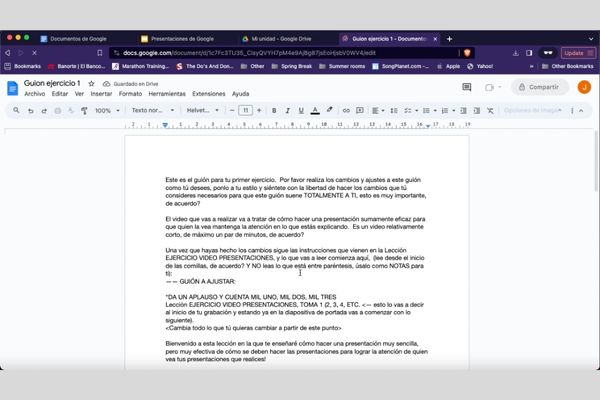
Vamos a hacerlo basándote en el guión que ya tienes en tus archivos para este ejercicio que se llama GUIÓN EJERCICIO 1. Ábrelo en Google Docs y modifícalo para obtener el estilo que le quieras dar.
Primero abre el guión en tu cuenta de Google, usando Google Docs
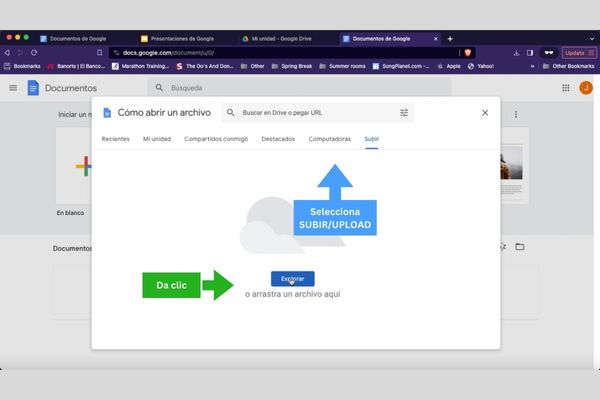
Para abrir este archivo en Google Docs, lo que necesitamos es que lo “subas”. Para ello, sigue los siguientes pasos:
1. En google.com con tu cuenta de google signada, vas a abrir Google Docs dando clic en el ícono de puntitos que aparece en la parte superior derecha de tu navegador, deslízate a la segunda parte de íconos y ahí van a aparecer las herramientas de la suite de negocios de Google, en donde verás Google Docs.
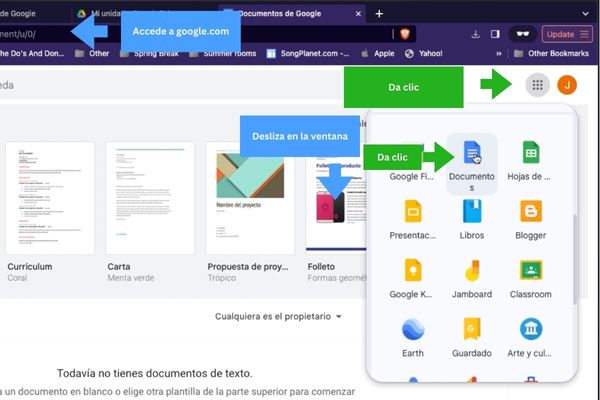
2. Ya abierto Google Docs, vas a subir el archivo del guión que ya debiera estar en tu computadora. Si aún no lo está, descárgalo del archivo que viene como anexo en esta lección.
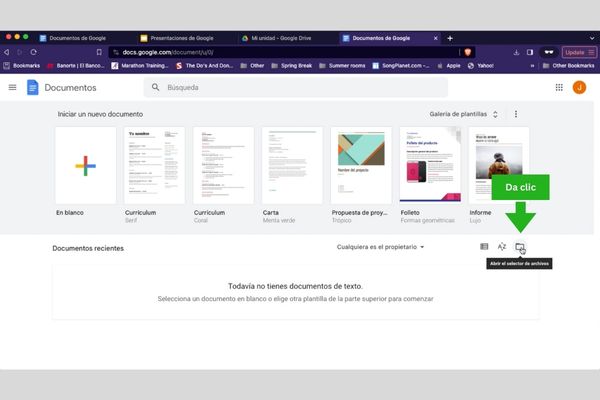
3. Para subirlo damos clic a la carpeta Mis documentos recientes, lo que te va a permitir escoger la ubicación de donde vas a subir este archivo.
4. Elige UPLOAD, y dirígete a la ubicación del archivo, que en este caso es la carpeta de DESCARGAS O DOWNLOADS de tu computadora.
5. Selecciónalo. Con eso ya lo verás en pantalla y le vas a dar clic. Google Docs lo abre y con eso ya podrás modificarlo.
Siéntete con la libertad de modificarlo por completo, pero mi recomendación es que para este ejercicio, simplemente generes un saludo y una despedida con tu estilo. En este caso, traté de hacer un guión relativamente neutro, un poco distinto de los demás videos de mis lecciones, lo más genérico posible, sin darle mi estilo realmente para que tú sí lo hagas, sólo te pido respetar los pasos importantes del guión, ¿de acuerdo?
Realiza los cambios al guión y dale tu estilo y regresa aquí cuando hayas terminado.
¡Excelente! Continúa por favor con tu guión modificado. Por supuesto, piensa que para tus lecciones, en lugar de modificar un guión, ¡tendrás que crearlo!
NOTA sobre las Herramientas de Google: Una de las ventajas de trabajar con Google Docs o Presentaciones es que en cualquier computadora que trabajes, mientras estés signado a tu cuenta de Google, te guardará de manera automática tus cambios y siempre te abrirá la última versión en cualquier dispositivo en el que estés signado con tu cuenta, sin importar que no sea tu computadora. Es decir, con tu cuenta de Google tienes un disco de 15 Gigabytes en la nube que puedes consultar desde cualquier parte y en cualquier dispositivo que esté conectado al internet. Como tal, te recomiendo que sigas los lineamientos de seguridad que recomienda el mismo Google para mantener tu cuenta protegida. Una de estas estrategias de seguridad es generar un doble candado o habilitar el recuperar tu cuenta de Google desde otra cuenta de correo y regularmente descarga a tu computadora los documentos que tengas en el Google Drive de tu cuenta para mantener un respaldo de todos tus archivos.
Graba el Guión
Ahora vas a Grabar el Audio de tu guión.
Conecta tu micro, si cuentas con alguno, ahora, o bien, simplemente asegúrate de que el micro interno de tu computadora funcione correctamente. Antes de comenzar el ejercicio, vas a hacer la siguiente prueba:
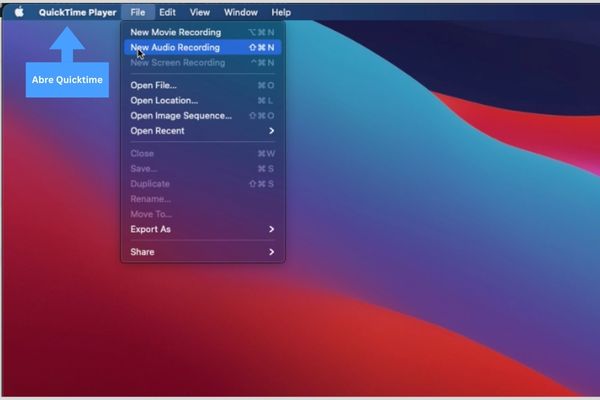
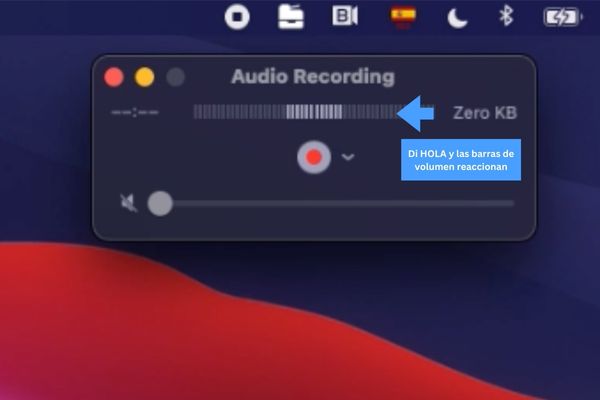
Vas a abrir Quicktime y en la función FILE (ARCHIVO), selecciona NEW AUDIO RECORDING (nueva grabación de audio), esto te va a abrir un control de audio sumamente sencillo de usar, en el que podrás ver si tu micro funciona, ya que cuando digas HOLA (Por favor Di ¡HOLA!), las barras laterales al botón de GRABAR se iluminarán mostrándote la intensidad del audio que en ese momento perciba tu computadora. Si no se iluminan cuando hables, tendrás que revisar que tanto tu computadora como Quicktime tengan acceso al micrófono.
Si el micro funciona, entonces ahora vas a grabar un Audio con tu voz usando el guión que ya adaptaste con tu estilo.
Abre el guión por favor, para que lo tengas visible en tu computadora y realiza una prueba de lectura en voz alta antes de grabar. Si gustas hacer la prueba de lectura, haz una pausa y realiza tu prueba de lectura antes de continuar.
Ahora unas preguntas importantes: ¿tu guión refleja tu personalidad? ¿Te sentiste cómodo con la velocidad en la que lo leíste? Recuerda que al leerlo, debes impregnarle tu estilo, es decir, debes sonar a ti, como si estuvieras dirigiéndote a un amigo. Claro que sin exabruptos ni palabras altisonantes preferentemente, ¿verdad? ¡Jeje! Pero sí que suene a ti, ¿ok?
Si crees que debieras hacerle una última adaptación al guión, ¡hazlo ahora!
Muy bien, ¡ahora sí! Ya tienes la versión final del guión para tu ejercicio.
Asegúrate de tener el guión en pantalla, y de que puedes moverte fácilmente hacia adelante en el documento para visualizar lo que en este momento no se vea en pantalla, con la finalidad de que cuando lo leas no pierdas continuidad en tu lectura, ¿de acuerdo?
Regresa a Quicktime y si ya no visualizas la miniventana con el control de audio y con el botón como lo ves ahora, ve a FILE-NEW AUDIO RECORDING y esto la debe poner en pantalla nuevamente, encima de tu texto. Ahora sí, hecho lo anterior activa el botón de Grabar y comienza a leer en voz alta lo más natural posible. Recuerda que al principio tienes que DAR UN APLAUSO, CONTAR MIL UNO MIL DOS MIL TRES, decir el número de toma y ya con eso comenzar a grabar tu guión.
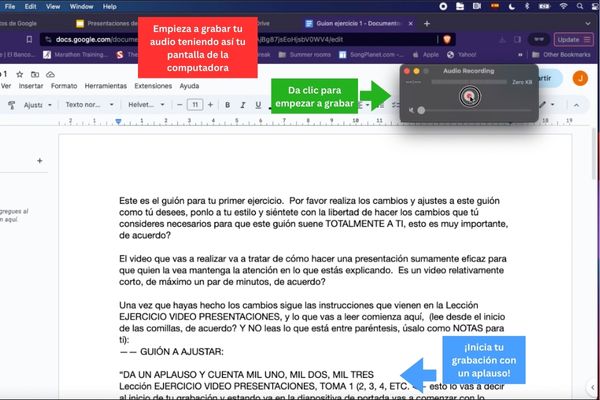
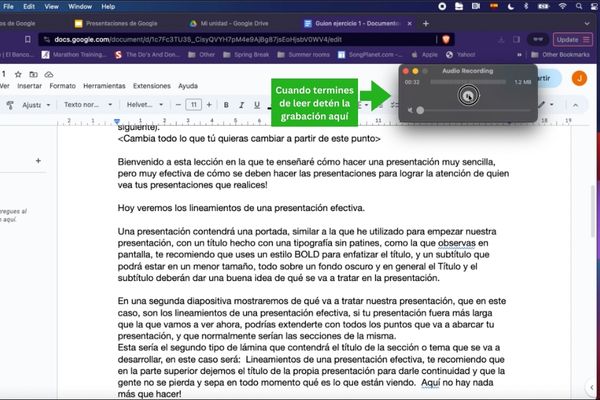
¡Felicidades! ¡Has grabado tu primer audio para empezar tu Curso!!
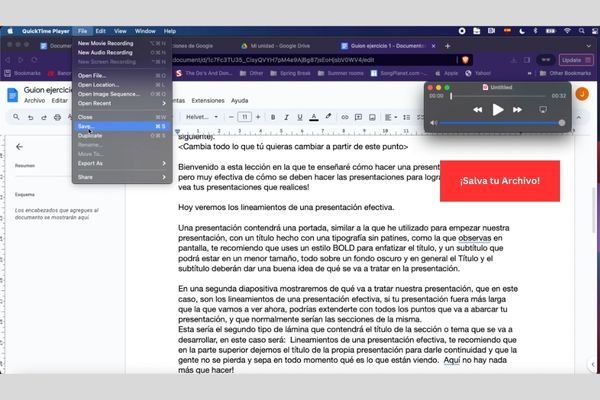
Esto que hiciste te va a dejar un audio listo para ser guardado. Te recomiendo que lo guardes primero como está (posteriormente lo vas a editar), de la siguiente manera:
- Para guardarlo, vas a ir a FILE/SAVE, esto te va a permitir nombrar y grabar tu Audio donde tú quieras dentro de tu computadora.
Mi recomendación es que generes una carpeta en tu computadora para que ahí guardes todos los documentos de tu curso, si es que no lo has hecho aún. Nombra tu audio con el nombre siguiente:
“Ejercicio presentaciones audio”
Prepara la Presentación
Abre el archivo TEMPLETE PRESENTACIÓN CURSO en Google Presentaciones.
Si observas, es una presentación con solo 7 láminas: Las primeras 3 láminas que tienen TEXTO EN ROJO DÉJALAS COMO ESTÁN, más adelante te voy a explicar qué vas a hacer con ellas, por lo que vas a comenzar a modificar tu archivo desde la lámina 4. También tiene una portada muy sencilla, en la que tiene el título de la presentación, la lámina 5 es una lámina para capítulos, secciones o temas intermedios y una lámina, la 6, con el contenido en forma de bullets.
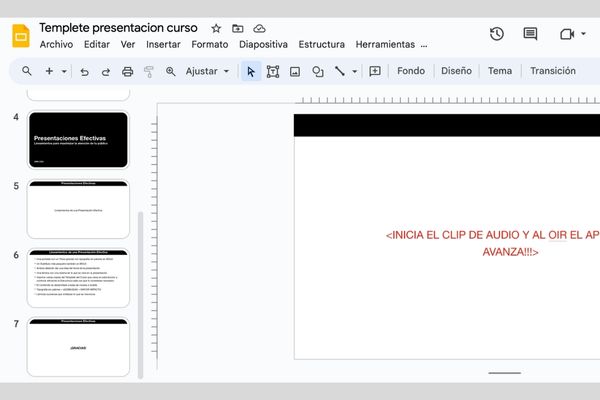
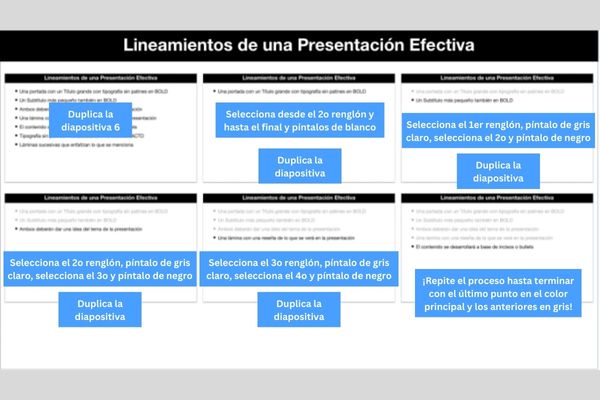
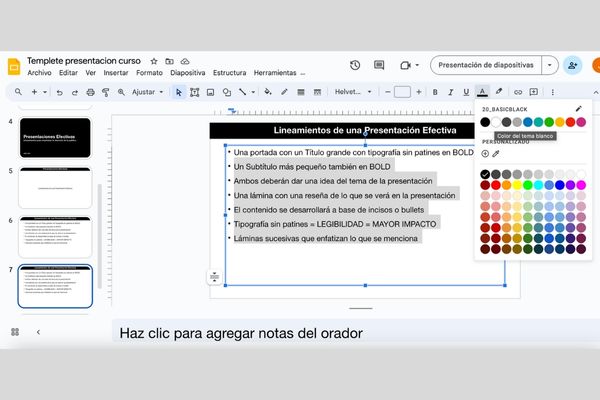
1. Duplica esta última lámina de bullets (la 6), y modifica el color del segundo bullet haste el último al color del fondo, en este caso, al color blanco.
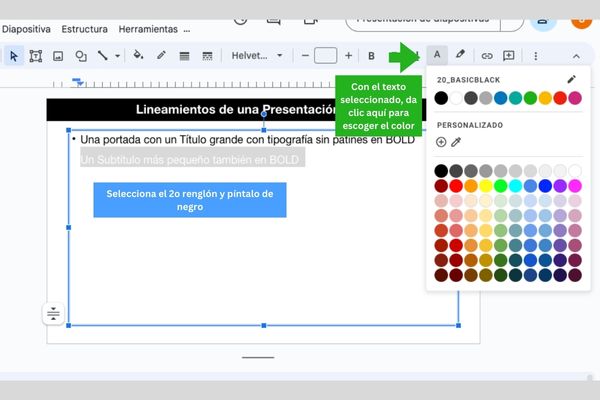
2. Duplica la diapositiva nuevamente y cambia el color del primer punto al color secundario que normalmente es un gris claro, cambia el color del siguiente punto al color principal, mientras el resto de los puntos continúan siendo blancos, es decir, no se ven.
3. Repite la operación, duplica la lámina, cambia el color del punto que está en color principal al color secundario, y el siguiente punto cámbialo al color principal, y así sucesivamente hasta terminar con todos los puntos de la lámina original.
Con esto vas a lograr una secuencia de láminas que al verlas de manera sucesiva van a ir enfatizando los distintos puntos conforme va a ir avanzando el guión. Esto se repite para todas las láminas de este tipo.
Una variante para las presentaciones, es que si usas diagramas, deberán ser sumamente sencillos, muy esquemáticos, ayudándote de colores básicos, textos muy legibles y de la misma forma que en las anteriores, si es necesario, puedes enfatizar cada parte de los diagramas conforme se vaya requiriendo en el guión. Es decir, mostrarlos por partes en la secuencia del guión, generando una lámina para cada paso, partiendo del diagrama completo y sólo cambiando los colores en los pasos sucesivos hasta completar el diagrama.
No necesitas borrar nada, sólo cambia los colores para esconder algunas partes, o enfatizar otras, ¿de acuerdo?
Para esta presentación va a ser necesario ilustrar, dentro de las propias láminas de contenido, imágenes que representen a los 3 tipos de láminas, es decir, vamos a insertar unas pequeñas imágenes de las mismas diapositivas que ya existen en este momento.
Como necesitamos un archivo de esta lámina para poder insertarla en otra de las láminas que menciona la portada, la vamos a convertir en un archivo de imagen. Para ello, vamos a empezar con seleccionarla. Como ves, el contorno azul indica que es la lámina que está seleccionada, entonces, vamos a ARCHIVO-DESCARGAR con lo que se abrirán unas opciones, de ellas vamos a seleccionar IMAGEN JPEG, con ello lo que hacemos es exportar la lámina en este formato lo que la convierte en una imagen. Hacemos lo propio con las otras 2 láminas, seleccionamos la segunda lámina, vamos a ARCHIVO-DESCARGAR y escogemos IMAGEN JPEG, y lo mismo hacemos con la tercera.
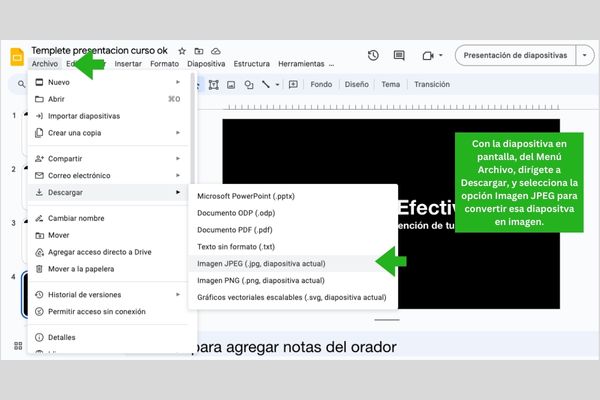
Ya con esto tenemos un archivo de imagen para cada una de las láminas. Ahora vamos a donde queremos insertarlas. En el caso de la portada, iría aquí, en la lámina 7 de tu presentación pero vamos a hacer lo siguiente, vamos a duplicar esta lámina 7 y vamos a insertar la imagen en la copia de esta lámina, permitiéndonos así, que al momento de hacer el video, haya un paso adicional para que se visualice la pantalla de portada justo cuando la nombremos en el guión.
Ajústala de tamaño para que quepa el texto de las siguientes 5 láminas y la imagen de la diapositiva insertada.
Hazlo más o menos al tamaño de la imagen muestra abajo.
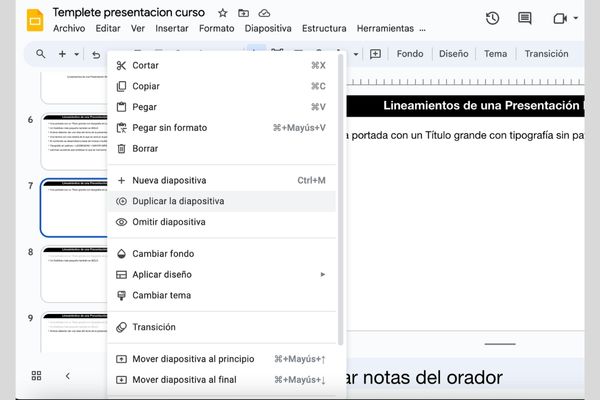
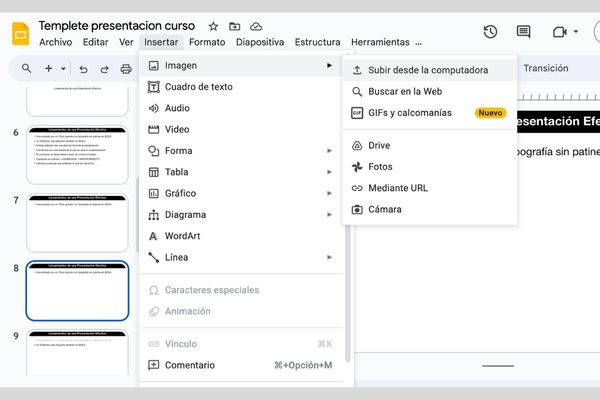
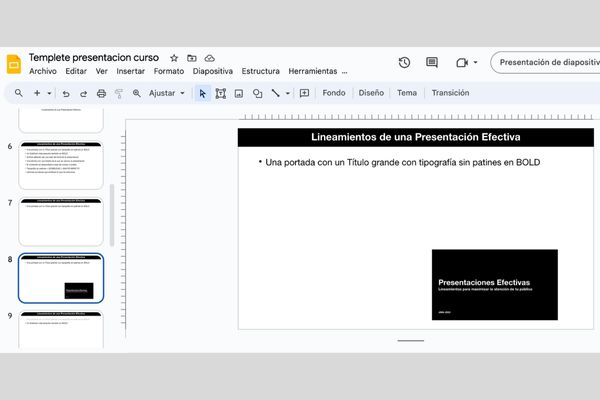
TIP para ajustar la imagen rápidamente al tamaño que la vas a necesitar y lograr que todas, sin importar la lámina, queden del mismo tamaño y en el mismo lugar. Para hacer esto muy fácilmente vas a copiar la lámina de portada que ya modificaste de tamaño en la lámina 8, selecciónala y cópiala, y ahora vas a ir a la diapositiva 12, y simplemente la vas a pegar. Ajústala de tamaño y posición para que el texto de esa lámina se vea bien. Selecciónala y copia ahora esta imagen. Regresa a la lámina 8, borra la imagen que se encuentra ahí, y pega la copia que hiciste en la diapositiva 12. Se va a pegar al tamaño y la posición como la necesitas en la lámina 12. Esta va a ser ahora tu lámina de referencia para insertar las nuevas imágenes.
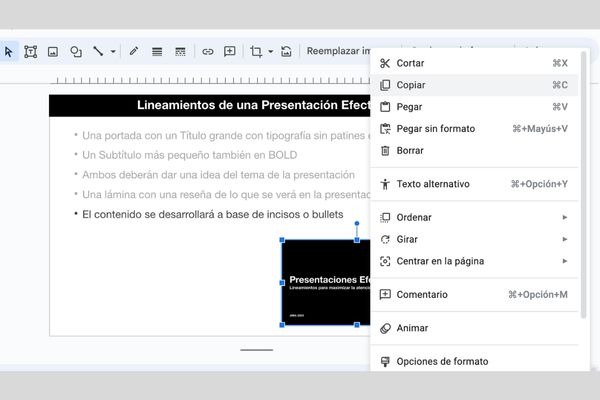
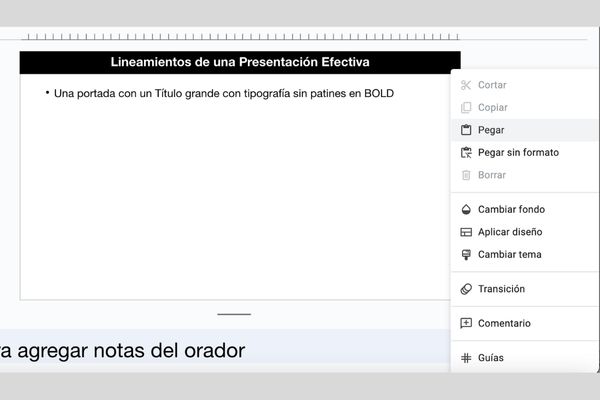
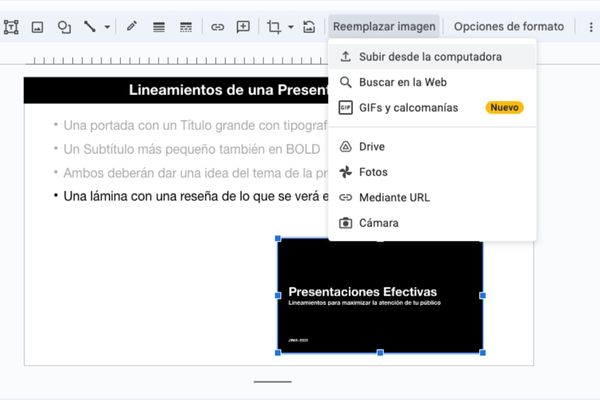
Para las diapositivas donde se necesita la lámina de sección, duplica la diapositiva y pega la lámina que copiaste en la diapositiva 12, ahora sustitúyela por la lámina de sección que necesitas seleccionándola y dando clic en la función REEMPLAZAR IMAGEN. Haz lo mismo con la diapositiva donde se requiere la de contenido a base de bullets.
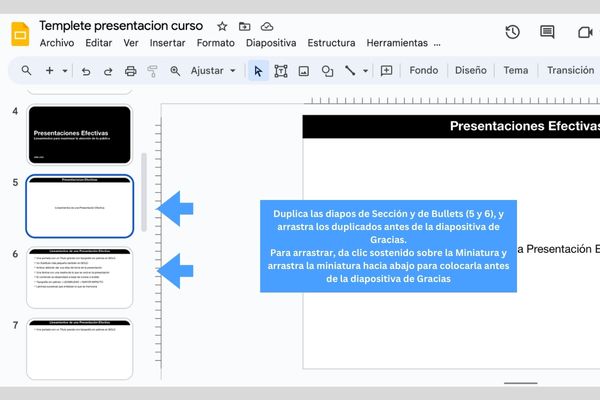
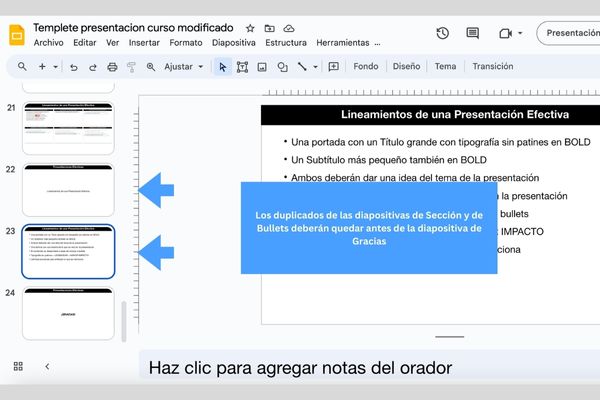
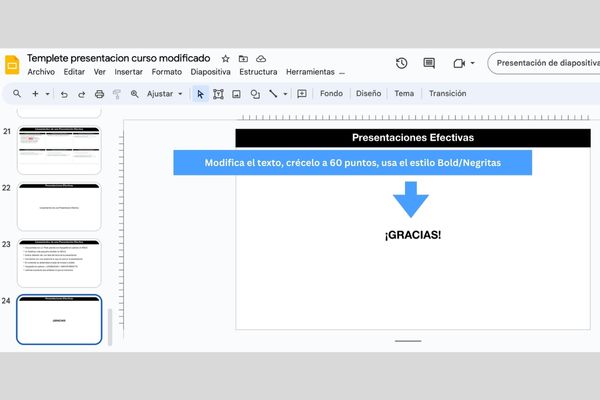
Finalmente, vamos a agradecer en la última lámina y con ello podamos cerrar la presentación.
Si observas esta lámina verás que es del tipo de las que uso para enfatizar las secciones de la presentación.
Asegúrate de que quede al final, y cambia su texto principal por un GRACIAS en grande. La vas a poner en BOLD o NEGRITAS y en un tamaño de 60 puntos. Tú la puedes modificar como tú desees, yo la voy a dejar así.
Con esto ya quedó lista tu presentación que vas a convertir a video.
Si quisieras compararla con la que yo utilicé, ¡adelante! Lo importante es el total de diapositivas, el orden y la disposición de las láminas con las que ilustraste los tipos de diapositivas.
El siguiente paso es convertir esta presentación en PDF para grabar el video.
Crea un PDF de tu Presentación
Este es el último paso antes de colocar el audio y se trata de convertir la presentación en un video.
Así que vas a convertir primero en PDF tu presentación. Vas a ver lo sencillo que es convertir en video una presentación si lo haces como aquí te indico. Digamos que es un hack inventado por mí para tí. Si tienes Power Point o Keynote podrías generar tu video directamente exportando la presentación en un video, pero para ello tendrías que preparar la presentación con los tiempos adecuados. Al final, ¡son más pasos para hacerlo de esa manera que lo que vas a hacer tú ahora!
¿Listo?
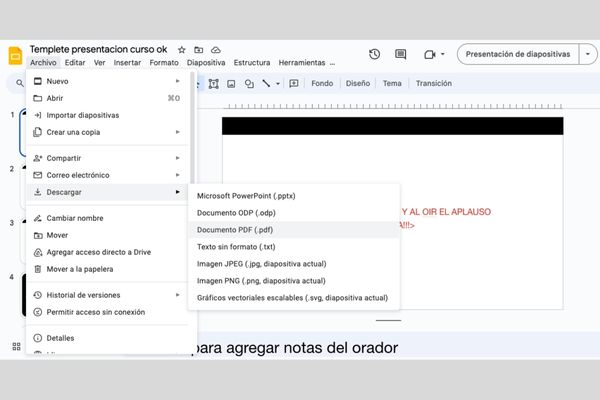
1. Nuevamente vas a ir a FILE-DOWNLOAD, pero ahora vas a seleccionar PDF como el formato de salida.
2. Una vez que trae la ventana para que guardes el archivo PDF, simplemente te asegurarás de saber dónde lo vas a guardar, que quisiera pensar que la vas a guardar en la misma carpeta donde has guardado todos los archivos de esta lección y ¡listo!! Ya hiciste el primer paso para crear la presentación en video.
Nota. No es necesario preocuparse por saber cuál lámina está seleccionada. El PDF se hará con toda la presentación completa, que es justo lo que necesitas.
Crea tu Video
Ok, ahora viene la segunda parte del hack especial de Nacho. Esta fórmula para terminar tu video ¡no la tiene nadie!! ¡Tambores por favor!!
Prepara lo siguiente:
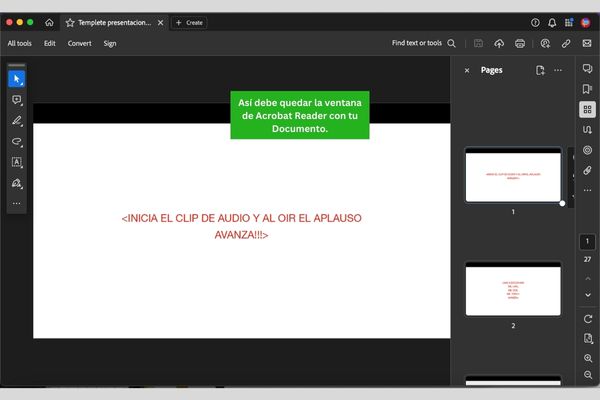
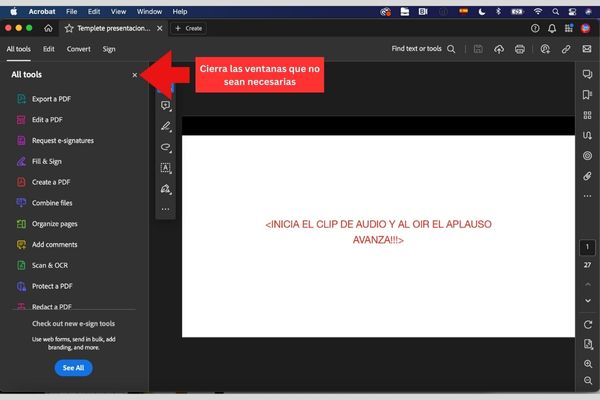
1. Abre tu PDF en tu computadora en Acrobat Reader. QUIERES VER TU PDF de esta forma. Maximiza el área de la pantalla que ocupen tus láminas. Para ello cierra otras áreas de Acrobat que no sean necesarias y vas a necesitar que se vean las miniaturas o thumbnails de tus láminas, activando éstas dando clic a su ícono.
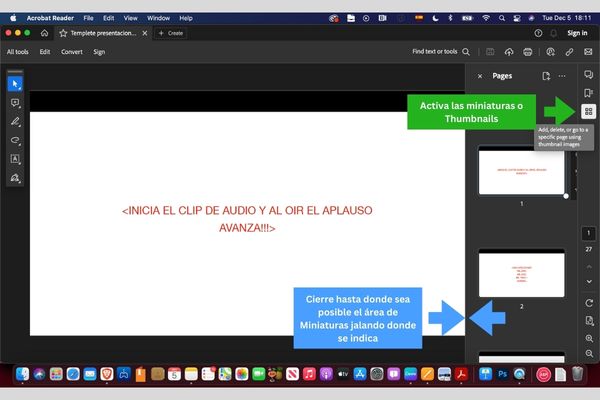
2. Ahora, abre el audio de tu guión en Quicktime, y en QuickTime nos vamos a asegurar que la única pantalla de Quicktime visible sea la ventanita del audio, si hay algo más abierto de Quicktime ciérralo para que no te estorbe. Ahora muy posiblemente vas a ver detrás de tu ventana de Quicktime el PDF de tu presentación.
3. Vas a generar una nueva grabación de tu pantalla con FILE – NEW SCREEN RECORDING, te va a salir una barra de opciones en la parte inferior de tu pantalla, no te preocupes si en este momento obstruye la pantalla que vas a grabar, ya que en el momento que empieces la grabación esta barra no va a salir en la grabación.
4. Vas a ajustar lo que Quicktime va a grabar modificando la pantalla punteada para que quede exactamente del tamaño de la diapositiva de tu presentación.
5. Ahora toca la opción de Grabar que se refiere a “solo una porción de la pantalla” (su ícono es un marquito punteado con una bolita en la esquina inferior derecha).
6. Si no ves tu PDF, activa la ventana de Acrobat Reader con la secuencia de teclas CMND+TAB en Mac o CTRL+TAB en la PC, teclea TAB sin soltar CMD o CTRL de manera sucesiva hasta que te aparezca seleccionada la ventana de Acrobat Reader, suelta y ahora ya con tu PDF en pantalla, puedes ajustar el marco punteado de Quicktime para que quede de tal manera que solamente salga la diapositiva, no debe salir el fondo, cuida las orillas, no deben salir las miniaturas o los menús de tu pantalla, sólo la imagen de la diapositiva.
7. Luego que ajustes tu pantalla vas a ir al menú de la barra que aparece en la parte inferior, y vas a ir a OPCIONES donde te vas a asegurar de tener estas opciones seleccionadas, grabar a Quicktime Player, sin ningún Timer, sin micrófono y con las últimas 3 opciones seleccionadas.
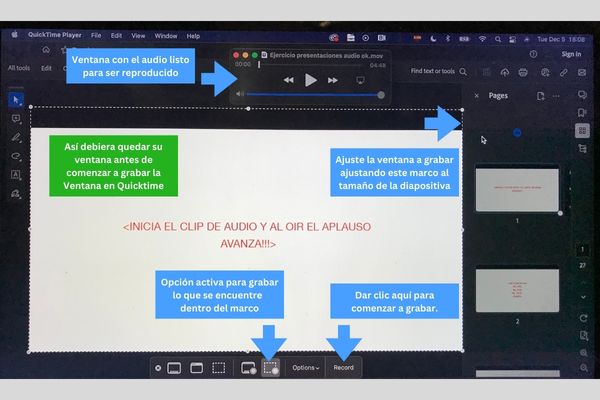
Ya estás listo para crear la base de tu video. En este punto debieras tener en pantalla tu PDF abierto, con el marco de grabación de pantalla que va a grabar tu lámina de la diapositiva, con el audio de Quicktime listo para ser reproducido y con esto tienes todo listo para grabar.
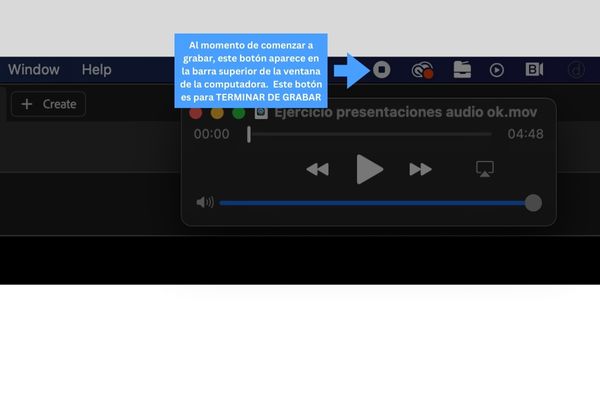
Atención. Al momento en que empieces a grabar, en la parte superior de tu pantalla de la computadora va a aparecer un botón nuevo, que te va a servir para detener la grabación una vez que la hayas iniciado. NO OLVIDES DETENER TU GRABACIÓN DANDO CLIC A ESTE BOTÓN cuando termines.
Una vez que aparezca tu pantalla de gracias al final de la presentación vas a detener con este botón la grabación ¿de acuerdo?
Las láminas del principio
¿Recuerdas que al inicio aparecen 3 diapositivas? Bueno, ahora es cuando vas a usarlas y lo que necesitas es seguir las instrucciones de esas diapositivas. En ellas viene el aplauso, momento de pasar a la siguiente diapositiva, luego un conteo, el mismo que hiciste en voz alta al momento de iniciar tu AUDIO, pasa a la siguiente diapositiva cuando escuches mil 3, y finalmente cuando escuches el número de toma pasa a la portada. Y de ahí en adelante va a ser muy fácil.
Ok, para empezar a grabar vas a hacer lo siguiente.
1. En la barra inferior de control de Quicktime vas a iniciar la grabación presionando RECORD, inmediatamente después
2. vas a iniciar tu audio y dar clic a tu ventana de Acrobat y
3. lo único que vas a hacer es que con tus flechas del teclado vas a avanzar a la siguiente diapositiva con la flecha que apunta hacia abajo cuando escuches el aplauso.
4. Ya estudiaste el guión, así que no debe ser difícil para ti saber cuándo deberás avanzar a una nueva diapositiva y así hasta el final.
5. Una vez que termines, no te olvides de presionar el botón de STOP (es el que te comenté que aparece en la barra superior de tu pantalla en cuanto inicias la grabación).
Recuerda que no pasa nada si te equivocas o no sale como a ti te gusta. Puedes volver a comenzar tantas veces como sea necesario. Es un video de alrededor de 5 minutos, así que te será muy fácil repetirlo. Es tan solo un ejercicio, así que relájate y disfrútalo.
Tómalo como una diversión y que estás aprendiendo algo nuevo y muy probablemente a partir de ahora serás de los muy pocos que sabrán hacer este hack, así que ¡¡esto va a formar parte de tu camino como creador de cursos!!
¿Listo?
Vas a comenzar a grabar como te indiqué, te recuerdo lo que vas a hacer:
Primero el botón de RECORD-GRABAR de Quicktime para iniciar la grabación de pantalla, e inmediatamente vas a comenzar a reproducir el audio de tu guión y simplemente vas a ir pasando una diapositiva tras otra hasta el final conforme tú mismo lo vayas indicando en tu guión. Y finalmente detén tu grabación cuando termines.
¡¡Ve a grabar y regresa cuando termines!!
Todo salió bien, ¿verdad? Ahora ya tienes un video en Quicktime sin audio, que tiene la presentación con los tiempos de tu guión, así que ahora lo que necesitamos hacer es ensamblar el audio con el video, ajustar lo necesario y esto es justo lo que vas a hacer en seguida.
A esto que vas a hacer a continuación se le conoce como Editar el video. En realidad vas a comprobar que usando Quicktime es un proceso muy sencillo.
Antes que nada, salva el archivo de tu video.
Cuando grabas de la computadora, podrías pensar que la computadora no hizo nada, porque seguramente lo que vas a ver es una pantalla que te muestra la PANTALLA DE TU COMPUTADORA. Pero si observas, esta pantalla está en Quicktime, y si pasas el mouse encima de esta ventana, se activan los controles de video de Quicktime. Así que lo primero que haremos es salvar tu video en tu computadora así como está para que lo puedas editar en el momento que tú quieras.
Edita tu Video
Abre tu video en Quicktime si es que lo cerraste previamente.
Ok, ahora vas a usar a la opción EDIT del menú y vas a seleccionar la opción ADD CLIP TO END – AÑADE SEGMENTO AL FINAL, te va a salir una ventana para pedirte que escojas qué archivo quieres insertar, y por supuesto vas a escoger el clip de audio de tu guión.
NOTA IMPORTANTE. Quicktime es una herramienta muy fácil de usar como podrás ver, pero también como herramienta de edición de video es un tanto limitada, por lo que más adelante te voy a enseñar otra herramienta con muchas más opciones que Quicktime, pero por el momento y para este tipo de videos te va a ser más que suficiente. Tómalo como una introducción al Mundo de la Edición de Videos.
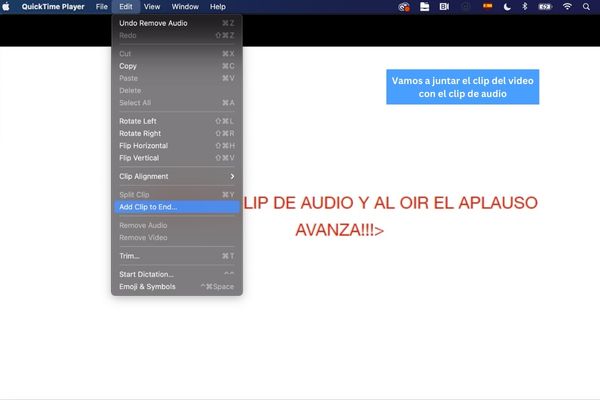
OBSERVACIÓN: Es importante hacerte notar que una vez que traes el Audio al video, te permite arreglarlos de forma independiente mientras no le des CLIC al BOTÓN de DONE o HECHO, así que no lo oprimas hasta que hayas terminado.
Porque una vez que le das clic, si quisieras ajustar la posición del audio o recortar un poco más el clip del video de manera independiente al audio o viceversa, tendrías que volver a ver los clips por separado mediante la opción VIEW-SHOW CLIPS – VER-MUESTRA SEGMENTOS para que nuevamente te muestre los dos clips, el de audio y el de video.
Puedes dar PLAY (reproducir) al resultado de cada edición sin tener que dar clic a DONE o LISTO, y revisar si tu cambio fue definitivo o si tienes que seguir ajustando.
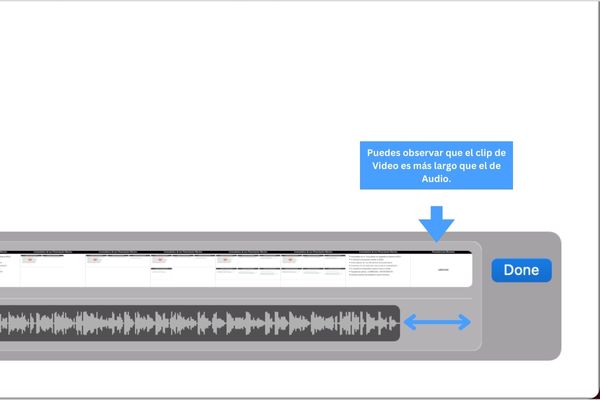
Al momento en que traes el clip de audio. Lo más probable es que si lo reproduces, no esté alineado el audio con las transiciones del video. Así que vas a hacer un pequeño ajuste al clip de video que empezó a grabarse unos segundos antes de que empezara el audio, ¿recuerdas?
Entonces simplemente por ese hecho, tenemos más video al principio que audio, por lo que lo primero que haremos será recortar unos segundos al inicio del Clip de video, revisa si con esto quedan ya alineados para que dejes este video ya como final.
TIP MUY IMPORTANTE. ¿Recuerdas nuestras 3 diapositivas del principio? La primera de ellas justo tiene la instrucción de que en cuanto escuches el APLAUSO DEL PRINCIPIO DE TU AUDIO, avances de diapositiva, y la siguiente tiene la instrucción de que en cuanto te escuches decir …mil tres avances a la 3a, y la tercera que en cuanto escuches decirte el número de la toma, podrías avanzar ya a la portada. Esto fue un entrenamiento para ti, que además de sensibilizarte con los tiempos, nos va a ayudar a sincronizar el audio con el video, ya que si logras coordinar el aplauso con el cambio de diapositiva, seguramente las demás van a estar sincronizadas.
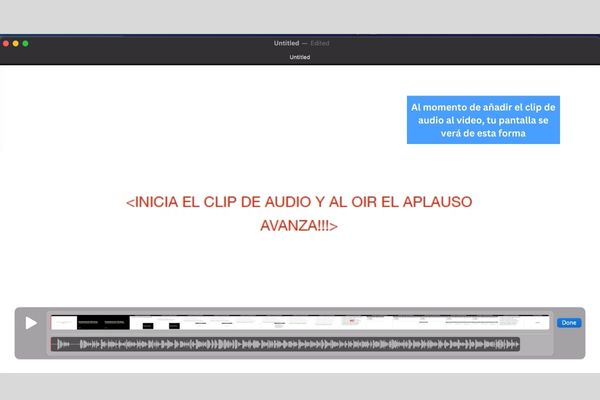
Ahora bien, ¿cuánto tienes que recortar? Sólo lo suficiente para lograr que se alineen el audio y el video.
El ajuste que vas a hacer solo es posible de esta forma porque el video de la presentación está basado en el archivo del audio de tu guión. En este punto, vas a ver cómo hacer un ajuste para que ambos archivos queden alineados recortando al inicio y posiblemente al final del archivo del video.
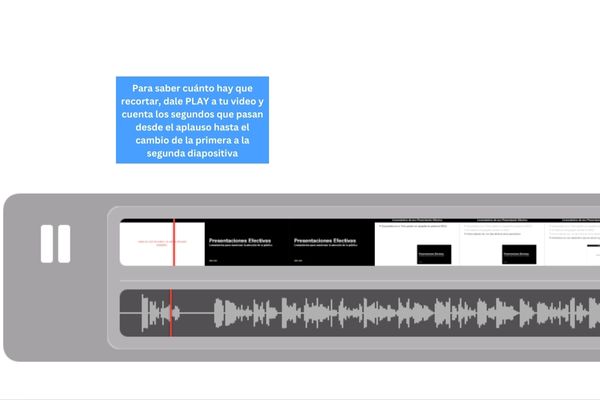
Teniendo la barra inferior con los dos canales, el de video y el de audio, vas a darle play, cuenta los segundos que pasan desde el aplauso hasta el cambio de la primera a la segunda diapositiva.
Observa que el desfase es de tan solo un par de segundos, que hay que recortar del video, ya que el audio como sospechábamos, entró antes.
CONSEJO: No seas tan estricto con la sincronización del Audio con el Video. Al tratarse de este tipo de video basado en una presentación, aún cuando tu voz vaya adelantada o retrasada por un segundo, el video se verá en sincronía, así que no seas tan estricto y quieras que todas las diapositivas cambien a la perfección en total sincronía con el audio. Al espectador no le va a afectar en lo más mínimo.
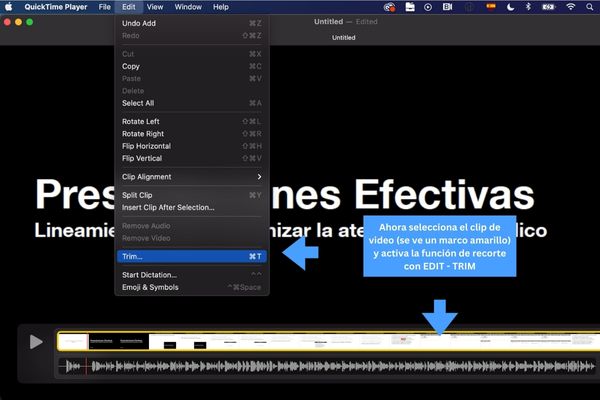
Sobre el inicio del marco amarillo, da clic sostenido. Sin soltar el clic del mouse, observa que Quicktime amplió la línea de tiempo, permitieno un recorte más fino. Arrastra hacia la derecha de la pantalla hasta que el contador de tiempo señale la cantidad de segundos que tú calculaste para recortar. Observa que el contador tiene formato de MM:SS:DC donde M son minutos, S segundos, D décimas de segundo y C centésimas de segundo. Por lo que si necesitas recortar 4 segundos, el contador deberá mostrar: 00:04:00.
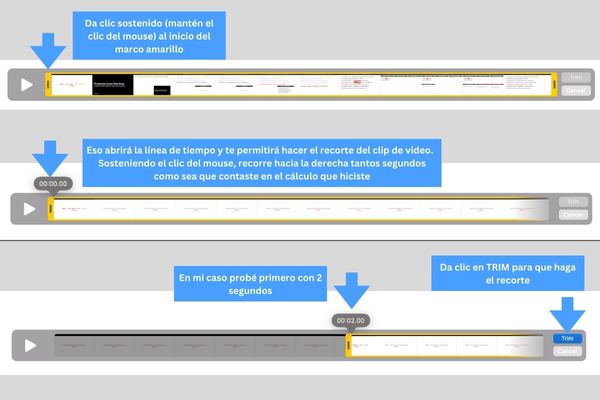
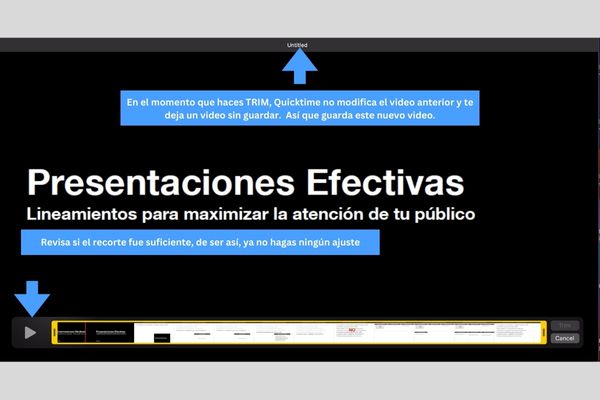
En caso de requerir otra vuelta de RECORTE, volver a señalar el clip y activar EDIT-TRIM. Y hacer lo mismo.
NOTA: Observa que Quicktime conserva aún el video completo, no ha eliminado definitivamente lo que habías recortado previamente sino hasta que ya das clic en DONE y salvas el video.
Por lo que en este caso, para añadir 1 segundo adicional a los 2 que ya se habían recortado, hay que llevar el contador a 00:03:00
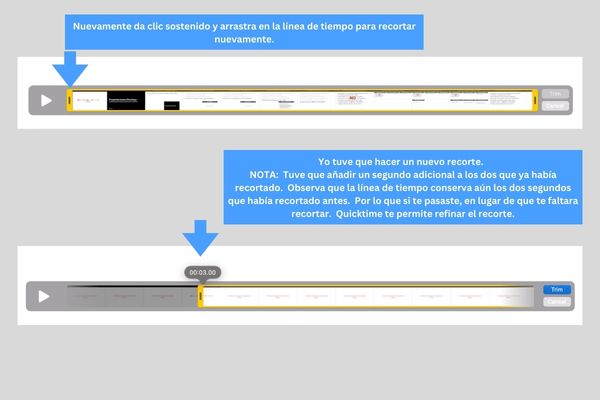
Puedes ajustar el recorte tantas veces como lo necesites.
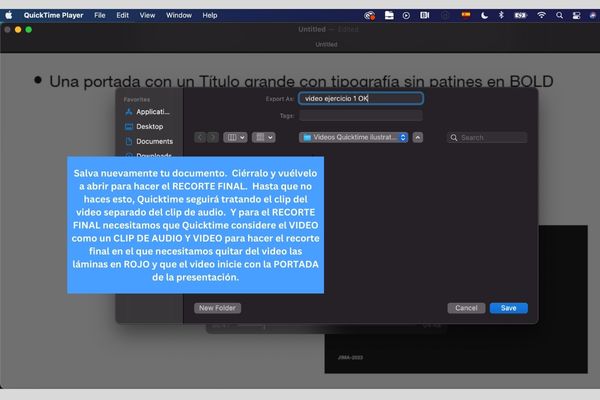
En cuanto consideres que el video ya está sincronizado con el audio, debes volver a salvar nuevamente tu Video. Quicktime conserva tu video original en tu computadora, y te genera una copia que es la que tienes que salvar. Yo recomiendo que vayas guardando tus versiones de video con números sucesivos en el nombre de tu video.
Edición Final
Una vez que ya tienes tu versión sincronizada de audio y video es necesario hacer la edición final a tu video. Hay que quitar las pantallas rojas del principio.
Para hacer esta última edición, vas a cerrar tu video y volver a abrirlo nuevamente en Quicktime. Esto va a forzar a que Quicktime considere los clips de video y audio que anteriormente podrías editar por separado, como un solo clip para que al momento de ejecutar nuevamente EDIT-TRIM, haga el recorte ya sobre un clip combinado y recorte tanto el video como el audio al mismo tiempo.
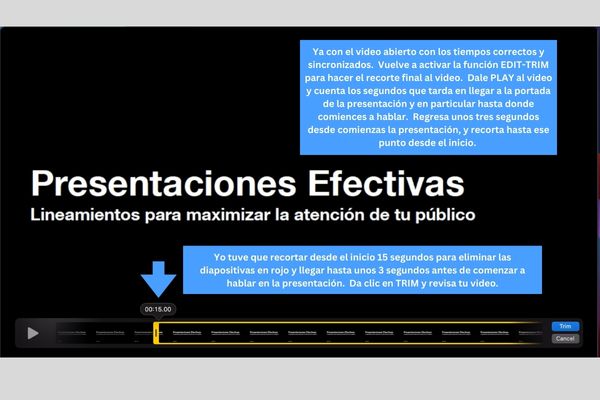
Para hacer el último recorte, vas a dar PLAY a tu video y observarás la cantidad de segundos que tarda en aparecer la pantalla de Portada y tu voz empezando tu explicacion. A este cálculo resta 3 segundos previos para que aparezca la portada, pasen 3 segundos y comience tu guión.
En mi caso, fueron 15 segundos. Por lo que activa EDIT-TRIM, y recorta la cantidad de segundos que hayas calculado. Comprueba tu recorte dando PLAY y ajusta si es necesario.
Haz lo mismo al final del video si es necesario, recorta el final para que duren 3-5 segundos la pantalla de Gracias una vez que tú hayas dejado de hablar.
¡Eso es todo!
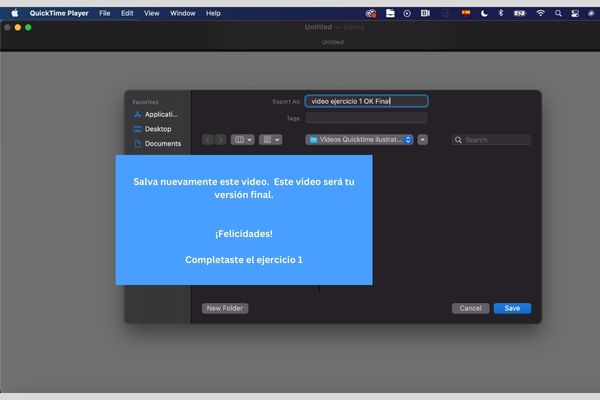
Salva tu video y ¡habrás terminado!
¡FELICIDADES!
Conclusiones y Recomendaciones
Recuerda que puedes intentar duplicar el proceso para generar este video tantas veces como sean necesarias.
El proceso será idéntico para un video de 5 minutos que ¡para uno de 30! Solo cambiarán los tiempos de grabación y edición. Y donde lo realmente importante será el Guión de tu Lección.
Comparte tu video en el grupo una vez lo hayas terminado. Resuelve tus dudas en la sesión de los Martes, ahí podremos replicar cualquier parte del proceso.
En cuanto al proceso de Edición y que lo hagas tú, depende totalmente de ti, de tus intereses particulares, de si es tu interés invertir tu tiempo en esta tarea.
En la Lección 15 analizaremos tus opciones para producir tus lecciones, donde revisaremos la opción de que tú hagas el contenido pero maquiles parte de la producción. Al final la decisión será tuya basada en tus propias circunstancias.
Por lo pronto, disfruta el haber aprendido algo nuevo que formará parte de tu Mindset de Creador Experto de Cursos!
Lección 14. Prepara tu contenido escrito para traerlo a cámara!
En esta lección vas a aprender cómo preparar lo necesario para poder producir los videos de tus lecciones sin importar el tipo de lección que vayas a crear.
El eje de tus lecciones serán tus guiones. Entenderás que hay que prepararlos lo más parecido a una plática con un amigo, que el guión cuando lo leas refleje tu personalidad.
Vas a hacer 3 ejercicios, el primero estará basado en crear un video para una lección sobre cómo crear una presentación muy sencilla pero altamente efectiva para atraer la atención del espectador.
El segundo ejercicio será un video en el que salgas a cámara donde te daré dos opciones para que te filmes a cámara y puedas entregar tu guión a cámara.
Y el tercer ejercicio será una Demostracion de algún proceso.
Es hora de demostrarle al Mundo que vas en serio!! A crear se ha dicho!!
Diviértete!!
26 min.

Tutoriales de Herramientas Digitales
En esta serie de Demostraciones y Tutoriales contemplaremos lo necesario para configurar cada uno de los pasos necesarios del Curso

Guía de Equipo Básico y Cómo Usarlo
En esta Guía encontrarás los Equipos de Audio, Video e Iluminación desde lo más básico hasta equipo un poco más sofisticado
Crea y Optimiza Campañas de FB
Este Bono especial sirve para que aprendas crear, medir y optimizar todo lo necesario para que tus campañas en FB sean lo más productivas posible
Presentaciones Efectivas
No necesitas ser un maestro de las Presentaciones para hacer un curso. Necesitas conocer cuáles son los principios de una Comunicación Efectiva
Plataformas para Cursos
Aquí analizaremos las Plataformas Comerciales más comunes para poder Publicar Cursos en Español. Y también las independientes. Sus PROs y sus CONs.
Tutorías Semanales
En estas sesiones semanales podremos ir afinando lo aprendido, esclarecer dudas y poder mejorar lo que requieres aprender. Da clic aquí para registrarte y ver la siguiente!
¿Tienes alguna duda?
Contáctanos de acuerdo al tema!